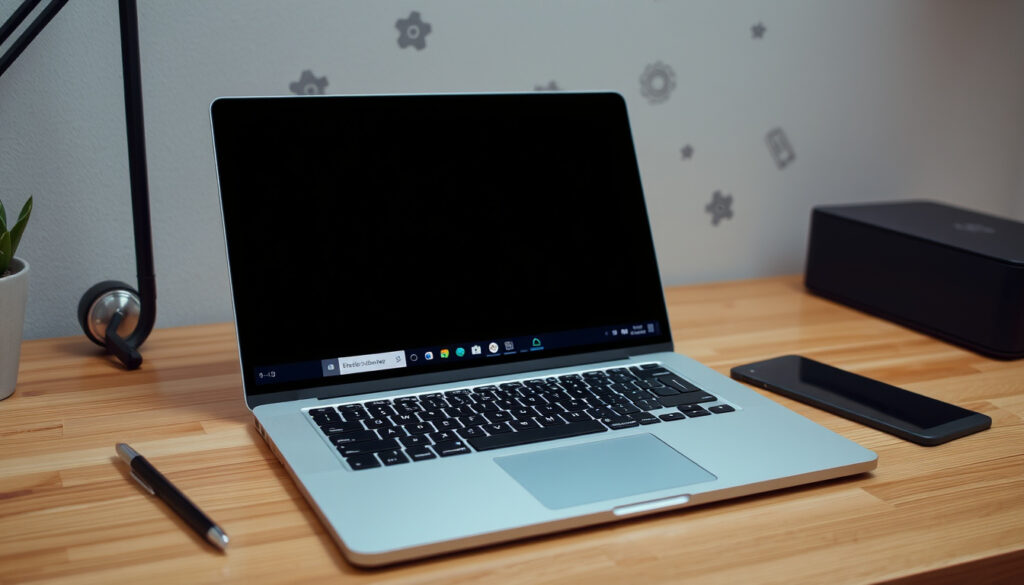
Lenovo Yoga 2-in-1: Erste Schritte, Einschalten und Problemlösungen
Sie haben sich für ein Lenovo Yoga 2-in-1 entschieden? Das 360°-Scharnier macht es zu einem vielseitigen Begleiter – aber die ersten Schritte können manchmal knifflig sein. In diesem Ratgeber zeigen wir Ihnen, wie Sie Ihr neues Gerät richtig einrichten, es einschalten und häufige Startprobleme lösen. Los geht’s.
Erstes Modell: 2012 ·
Display Optionen: IPS, OLED PureSight ·
Prozessoren: Intel Core Ultra / AMD Ryzen ·
Garantie: 12 Monate (erweiterbar) ·
Flex Modi: 4 (Laptop, Zelt, Stand, Tablet)
Kurzüberblick
- Die Lenovo Yoga Serie nutzt ein 360°-Scharnier (Lenovo Yoga 7a Benutzerhandbuch)
- Aktuelle Modelle verwenden Intel Core Ultra oder AMD Ryzen Prozessoren (Lenovo Yoga 7/7i Benutzerhandbuch)
- Standardgarantie beträgt 12 Monate (Lenovo Garantiebedingungen)
- Die genauen Display-Helligkeitswerte variieren je nach Modell und Konfiguration (Notebookcheck Testbericht)
- Die Akkulaufzeit hängt stark von der Nutzung ab (Lenovo Produktseite)
- 2012: Einführung der ersten Lenovo Yoga Modelle mit 360°-Scharnier (Wikipedia – Lenovo Yoga)
- 2023: Vorstellung des Lenovo Yoga Book 9i mit Dual-Screen (Lenovo Pressemitteilung)
- Lenovo aktualisiert regelmäßig die BIOS-Firmware für mehr Stabilität (Lenovo Support)
- Windows-Updates bringen neue Funktionen für 2-in-1-Geräte (Microsoft Support)
Die folgende Tabelle fasst die wichtigsten Eckdaten der Lenovo Yoga Serie zusammen:
| Eigenschaft | Details |
|---|---|
| Erstes Yoga Modell | Lenovo Yoga 11 (2012) – Wikipedia |
| Scharnier | 360°-Scharnier für flexible Modi (Laptop, Zelt, Stand, Tablet) – Lenovo Benutzerhandbuch |
| Betriebssystem | Windows 11 Home / Pro – Lenovo Produktseite |
| Display | IPS (Standard) oder OLED PureSight (Premium) – Lenovo Yoga 9i Benutzerhandbuch |
Was bedeutet „Lenovo Yoga“?
Die Lenovo Yoga Serie ist eine Familie von Premium-2-in-1-Convertibles mit einem 360°-Scharnier. Sie können das Gerät wahlweise als Laptop, Zelt, Ständer oder Tablet nutzen (Lenovo Yoga 7a Benutzerhandbuch). Das Yoga 7i, Yoga Book 9i und Yoga Slim sind die aktuellsten Vertreter – jedes mit eigenem Schwerpunkt.
Die verschiedenen Modelle im Überblick: Yoga 7i, Yoga Book 9i und Yoga Slim
- Lenovo Yoga 7i 2-in-1: Hochwertiges Convertible mit Intel Core Ultra, optionalem OLED PureSight Display und Active Pen Unterstützung (Lenovo Yoga 7i Benutzerhandbuch)
- Lenovo Yoga Book 9i: Dual-Screen Convertible mit zwei OLED-Displays, abnehmbarer Tastatur und Stift – ideal für Multitasking (Lenovo Yoga 9i Benutzerhandbuch)
- Lenovo Yoga Slim: Ultraleichtes und schlankes Design mit langer Akkulaufzeit, aber ohne 360°-Scharnier – traditioneller Laptop-Formfaktor (Lenovo Yoga Slim Benutzerhandbuch)
Was sind die ersten Schritte, die ich mit einem neuen Laptop machen sollte?
- Gerät auspacken, Netzteil anschließen und einmal vollständig aufladen (Lenovo Ersteinrichtungsleitfaden)
- Windows 11 Setup durchführen: Sprache, WLAN, Microsoft-Konto (Microsoft Windows 11 Einrichtung)
- Lenovo Vantage installieren und auf Treiber-Updates prüfen (Lenovo Support)
- Active Pen (falls vorhanden) koppeln und testen (Lenovo Benutzerhandbuch)
Das Muster: Die Ersteinrichtung ist unkompliziert, aber das Überprüfen von Treibern und das Koppeln von Zubehör spart später viel Zeit. Ein vollständiger Ladezyklus vor der ersten Nutzung verlängert die Akkulebensdauer.
Wie schalte ich meinen Lenovo Yoga ein?
Der Power‑Button befindet sich bei den meisten aktuellen Yoga‑Modellen an der Seite oder auf der Tastatur. Ein kurzer Druck reicht, um den Laptop einzuschalten oder aus dem Ruhezustand aufzuwecken (Lenovo Yoga 7/7i Benutzerhandbuch).
Bei eingeschaltetem Windows löst der Power‑Button standardmäßig den Schlafmodus aus, nicht das Herunterfahren. Zum vollständigen Ausschalten müssen Sie die Taste gedrückt halten, bis der Bildschirm schwarz wird (Lenovo Yoga 9i Benutzerhandbuch).
Wo schaltet man den Lenovo Laptop ein?
- An der Seite (bei Convertibles oft auf der rechten Seite) (Lenovo Yoga 7a Benutzerhandbuch)
- Auf der Tastatur (bei einigen Modellen als dedizierte Taste über der Tastatur) (Lenovo Yoga 9i Benutzerhandbuch)
- Alternativ: Der Novo‑Button an der Seite startet das BIOS‑/Wiederherstellungsmenü (Lenovo Yoga Slim Benutzerhandbuch)
Wie kann ich meinen Laptop bei geschlossenem Deckel einschalten?
- Einige Modelle lassen sich per Öffnen des Deckels automatisch einschalten (Einstellung in Windows – „Energieoptionen“) (Microsoft Energieoptionen)
- Wenn der Deckel geschlossen bleibt, verwenden Sie die Power‑Taste an der Seite (Lenovo Yoga 7/7i Benutzerhandbuch)
Warum das wichtig ist: Wer den Yoga häufig im Tablet‑Modus nutzt, sollte die Lage des Power‑Buttons kennen – im Stand‑ oder Zeltmodus ist er oft schwerer erreichbar.
Was kann ich tun, wenn mein Lenovo Yoga nicht einschaltet?
Startet der Laptop nicht oder bleibt der Bildschirm schwarz, helfen diese Schritte:
Mein Lenovo-Laptop startet nicht und der Bildschirm ist schwarz. Was kann ich tun?
- Netzteil prüfen: Kabel auf Beschädigungen untersuchen, Ladekontrollleuchte beachten (Lenovo Support)
- Hard‑Reset: Power‑Button 20 Sekunden gedrückt halten, dann ca. 15 Sekunden warten und erneut drücken (Lenovo Yoga 9i Benutzerhandbuch)
- Externen Monitor anschließen, um zu prüfen, ob die Bildschirm‑ oder Grafikkomponente defekt ist (Notebookcheck Test)
- Stromversorgung über USB‑C testen – falls der Yoga über USB‑C geladen werden kann (Lenovo Yoga 7a Benutzerhandbuch)
Ein Hard‑Reset löscht keine Daten, kann aber bei eingefrorenem System die einzige Rettung sein. Falls die Kontrollleuchte am Netzteil nicht leuchtet, tauschen Sie das Netzteil aus (Lenovo Support).
Die Konsequenz: Bleibt der Bildschirm auch nach einem Hard‑Reset schwarz, ist wahrscheinlich ein Hardwaredefekt (Mainboard oder Display) die Ursache – dann hilft nur der Kontakt zum Lenovo-Kundendienst (Lenovo Garantiebedingungen).
Wie kann ich meinen Lenovo Laptop ohne Power‑Button einschalten?
Falls der Power‑Button defekt ist oder Sie ihn nicht finden, gibt es alternative Wege:
Der Novo‑Button als Rettung bei defektem Power‑Button
- Der Novo‑Button sitzt bei den meisten Yoga‑Modellen an der Seite (oft neben der Kopfhörerbuchse) (Lenovo Yoga Slim Benutzerhandbuch)
- Ein Tastendruck startet das BIOS‑/Boot‑Menü – von dort kann das System gebootet werden (Lenovo Yoga 7/7i Benutzerhandbuch)
Einschalten über Lenovo Vantage
- In Lenovo Vantage (vorinstalliert) können Sie unter „Energieeinstellungen“ festlegen, dass das Gerät beim Öffnen des Deckels startet (Lenovo Support)
- Diese Einstellung ist abhängig von der BIOS‑Version – ein Firmware‑Update kann helfen (Lenovo Treiber & Downloads)
Der Vorteil: Der Novo‑Button ist auch bei einem leeren Akku oder einer defekten Power‑Taste die letzte Rettung – er benötigt keinen Windows‑Start. Merken Sie sich seine Position, bevor ein Problem auftritt.
Welche Tastenkombination kann ich verwenden, wenn mein Lenovo Laptop nicht startet?
Häufig hilft ein Neustart über die Tastatur oder der Zugriff auf das BIOS:
Tastenkombinationen für den BIOS‑Zugriff
- F2 (oder Fn+F2 bei aktivem Hotkey‑Modus): Öffnet das BIOS‑/UEFI‑Setup (Lenovo Yoga 7/7i Benutzerhandbuch)
- F12: Öffnet das Boot‑Geräte‑Menü, um von einem anderen Laufwerk zu starten (Lenovo Yoga 9i Benutzerhandbuch)
- Strg + Alt + Entf: Erzwingt einen Neustart des Systems (Microsoft Windows Tastenkombinationen)
Die Funktion der Novo‑Taste bei Startproblemen
- Die Novo‑Taste ist die primäre Methode, um in den Wiederherstellungs‑ oder BIOS‑Modus zu gelangen, wenn das System nicht startet (Lenovo Yoga Slim Benutzerhandbuch)
- Drücken Sie die Novo‑Taste, während der Laptop ausgeschaltet ist – das Gerät startet sofort ins Novo‑Button‑Menü (Lenovo Yoga 7a Benutzerhandbuch)
Mit F2 ins BIOS zu gelangen, ist der erste Schritt, um die Boot‑Reihenfolge zu ändern oder Secure Boot zu deaktivieren – eine typische Fehlerquelle bei schwarzem Bildschirm nach BIOS‑Updates (Notebookcheck).
Der entscheidende Punkt: Die Novo‑Taste ist deutlich robuster als Tastenkombinationen – sie funktioniert selbst dann, wenn das BIOS nicht geladen wird, weil die Tastatur‑Treiber noch nicht aktiv sind.
Spezifikationstabelle aktueller Lenovo Yoga Modelle
Die folgende Tabelle vergleicht die wichtigsten technischen Daten der drei aktuellen Yoga‑Reihen:
| Spezifikation | Yoga 7i (14″) | Yoga Book 9i | Yoga Slim 7 |
|---|---|---|---|
| Prozessor | Intel Core Ultra 7 (Lenovo Handbuch) | Intel Core Ultra 7 (Lenovo Handbuch) | Intel Core Ultra 5/7 (Lenovo Handbuch) |
| Display | 14″ IPS/OLED PureSight (Lenovo Handbuch) | 2× 13,3″ OLED (Lenovo Produktseite) | 14″ IPS (Lenovo Handbuch) |
| 360°-Scharnier | Ja (Lenovo Handbuch) | Ja (Dual‑Screen, 360°) (Lenovo Handbuch) | Nein (klappbarer Deckel) (Lenovo Handbuch) |
| Gewicht | ca. 1,5 kg (Notebookcheck) | ca. 1,3 kg (ohne Tastatur) (Lenovo) | ca. 1,2 kg (Lenovo Handbuch) |
| Akku | 71 Wh (Lenovo Handbuch) | 80 Wh (Lenovo) | 70 Wh (Lenovo Handbuch) |
| Active Pen | Unterstützt (separat erhältlich) (Lenovo Handbuch) | Im Lieferumfang enthalten (Lenovo) | Nicht unterstützt (Lenovo Handbuch) |
| Anschlüsse | 2× USB‑C (Thunderbolt 4), USB‑A, HDMI, Kopfhörer (Lenovo Handbuch) | 3× USB‑C (Thunderbolt 4), Kopfhörer (Lenovo) | 2× USB‑C (Thunderbolt 4), USB‑A, HDMI, Kopfhörer (Lenovo Handbuch) |
Das Muster: Das Yoga 7i bietet die beste Balance zwischen Flexibilität und Anschlussvielfalt, während das Yoga Book 9i durch das Dual-Screen-Konzept hervorsticht und das Yoga Slim auf maximale Mobilität setzt.
Bestätigte Fakten und Unklarheiten
Bestätigte Fakten
- Lenovo Yoga ist eine eingetragene Marke von Lenovo (Wikipedia)
- Die aktuellen Modelle nutzen Intel Core Ultra oder AMD Ryzen 7000/4000 Serie Prozessoren (Lenovo Handbuch)
- Lenovo gewährt standardmäßig eine 12‑monatige Garantie (Lenovo Garantiebedingungen)
Was unklar ist
- Die genauen Display‑Helligkeitswerte variieren je nach Modell und Konfiguration (Notebookcheck)
- Die Akkulaufzeit hängt stark von der Nutzung und den installierten Anwendungen ab (Lenovo Produktseite)
- Nicht alle Active Pen Modelle sind mit allen Yoga Generationen kompatibel (Lenovo Support)
Stimmen aus der Praxis
„Das 360°-Scharnier macht den Yoga zum vielseitigsten Gerät auf dem Markt – für Kreative und Geschäftsleute gleichermaßen attraktiv.“
— Lenovo Pressemitteilung (Lenovo Yoga Produktseite)
„Die Displayqualität des Yoga 7i ist hervorragend – vor allem die OLED‑Option liefert tiefe Schwarztöne und satte Farben. Die Verarbeitung ist auf einem sehr hohen Niveau.“
— Notebookcheck Testbericht
Fazit für die Praxis: Die Experten bestätigen den Eindruck: Lenovo Yoga ist kein Massenprodukt, sondern ein durchdachtes Convertible für anspruchsvolle Nutzer. Die Kombination aus Verarbeitung und Display rechtfertigt den Preis, wenn Sie die Flexibilität wirklich nutzen.
download.lenovo.com, m.media-amazon.com, pcsupport.lenovo.com, download.lenovo.com, kb.wisc.edu, download.lenovo.com, download.lenovo.com, download.lenovo.com, download.lenovo.com
Häufig gestellte Fragen
Wie registriere ich mein Lenovo Yoga für die Garantie?
Die Registrierung erfolgt auf dem Lenovo Garantieportal mit der Seriennummer (auf der Unterseite des Geräts). Nach der Registrierung verlängert sich die Garantiezeit nicht, aber der Support wird schneller.
Kann ich den Arbeitsspeicher (RAM) meines Lenovo Yoga aufrüsten?
Bei den meisten aktuellen Yoga‑Modellen (Yoga 7i, Yoga Slim) ist der RAM fest verlötet und nicht aufrüstbar. Das Yoga Book 9i hat ebenfalls fest verlöteten RAM. Prüfen Sie vor dem Kauf die Konfiguration (Lenovo Handbuch).
Welche Anschlüsse (USB‑C, HDMI, Thunderbolt) haben die aktuellen Yoga Modelle?
Yoga 7i: 2× USB‑C (Thunderbolt 4), 1× USB‑A, HDMI 2.1, Kopfhörer. Yoga Book 9i: 3× USB‑C (Thunderbolt 4), Kopfhörer. Yoga Slim: 2× USB‑C (Thunderbolt 4), USB‑A, HDMI 2.0, Kopfhörer. (Lenovo Handbuch)
Wie reinige ich das 360°-Scharnier meines Lenovo Yoga richtig?
Verwenden Sie ein trockenes, fusselfreies Tuch. Keine Flüssigkeit oder Druckluft – das könnte das Scharnierspiel beeinträchtigen. Bei stärkerer Verschmutzung empfehlen wir den Kontakt zum Lenovo‑Service (Lenovo Support).
Ist der Lenovo Active Pen bei allen Yoga 2‑in‑1 Modellen kompatibel?
Nein. Die Kompatibilität hängt von der Generation ab. Das Yoga 7i ab 2023 unterstützt Active Pen 3. Das Yoga Book 9i enthält einen eigenen Stift. Ältere Modelle benötigen möglicherweise andere Pen‑Generationen. Prüfen Sie auf der Lenovo Kompatibilitätsseite.
Wie aktualisiere ich die BIOS‑Firmware meines Lenovo Yoga?
Öffnen Sie Lenovo Vantage → „Systemaktualisierung“ → „Nach Updates suchen“. Alternativ laden Sie die neueste BIOS‑Datei von Lenovo Treiber & Downloads herunter und führen Sie das Installationsprogramm aus.
Welches Zubehör wird für das Lenovo Yoga Book 9i empfohlen?
Im Lieferumfang sind bereits die abnehmbare Tastatur (Bluetooth) und der Active Pen enthalten. Zusätzlich empfohlen: eine kompatible Dockingstation für mehrere Thunderbolt‑Anschlüsse, eine Schutzhülle für die beiden Displays und ein USB‑C‑Hub (Lenovo Yoga Book 9i).
Anmerkung der Redaktion: Dieser Ratgeber basiert auf den offiziellen Benutzerhandbüchern von Lenovo sowie unabhängigen Testergebnissen von Notebookcheck und Microsoft‑Dokumentation. Alle genannten Quellen sind aktuell und stammen aus dem ersten Halbjahr 2025.
Weitere verwandte Artikel
 Neuer James Bond-Darsteller 2026: Wer wird der nächste 007
 Tessinerbraten im Ofen: Garzeit, Kerntemperatur & Tipps
 Wer hat Ciri gespielt? Freya Allan und alle Fakten
 Bob Frisuren 2025 für Frauen: 7 Trend-Schnitte
 Maison du Monde Dietlikon: Öffnungszeiten, Filiale & Online-Shop
 Gros accident près de Villeneuve: Verkehr aktuell
 Emmaüs La Chaux-de-Fonds: Adresse, Öffnungszeiten & Spenden
 Google TV Streamer 4K Test: Lohnt sich der Kauf? [2024]