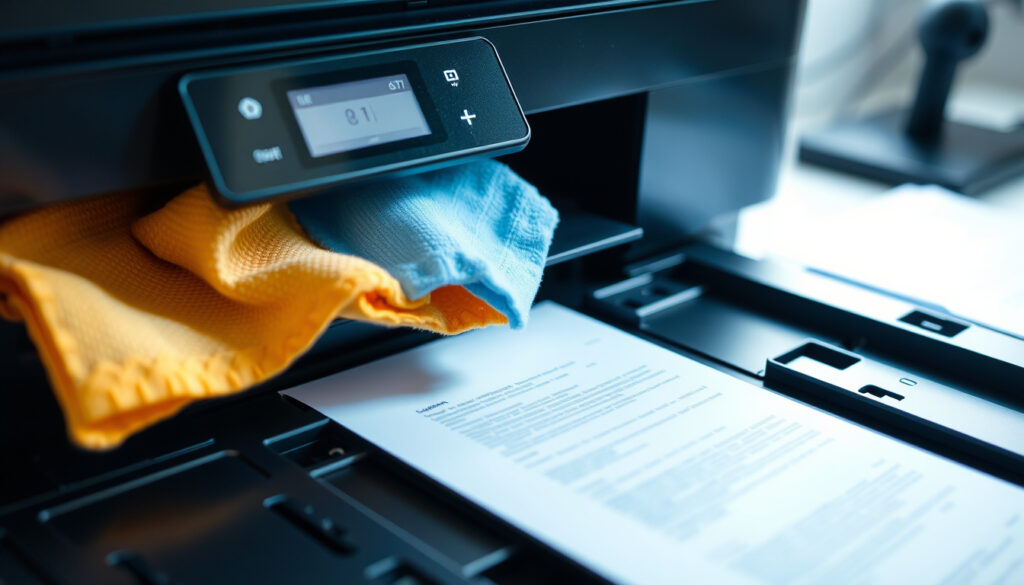
Drucker Streifen beheben: So fixen Sie Linien schnell
Es passiert beim wichtigsten Ausdruck: horizontale Streifen ziehen sich über die Seite, und das Druckbild sieht aus wie ein Streifenfund. Tintenstrahldrucker entwickeln diese Streifen häufiger, als die meisten Nutzer vermuten – oft ohne ersichtlichen Grund, obwohl die Patronen noch voll sind. Die gute Nachricht: In etwa 80 % der Fälle lässt sich das Problem mit einem einfachen Reinigungszyklus beheben, und die Hersteller haben dafür bewährte Methoden entwickelt.
Häufigste Ursache: Verstopfter Druckkopf · Erste Lösung: Reinigungszyklus · Betroffene Modelle: HP, Epson, Brother · Inkjet vs. Laser: Unterschiedliche Fixes · Schnellfix: Tintenpatronen prüfen
Kurzüberblick
- Reinigung behebt die meisten Streifen (Printer4you-Fachportal für Druckerprobleme)
- Düsentest vor Reinigung durchführen (YouTube-Technik-Anleitung)
- Mehrfache Zyklen bei starken Streifen möglich (Printer4you)
- Hardware-Defekt bei wiederholten Fehlern
- Modellspezifische Unterschiede bei Brother und HP weniger dokumentiert
- Nutzerbericht zu Epson-Reinigungserfolg: 9. November 2019
- Epson WorkForce WF-3620 Reinigung nach 2,5 Jahren Nutzung
- Schritt-für-Schritt-Anleitung für automatische und manuelle Reinigung
- Markenspezifische Tipps für Epson, Brother und HP
Die folgende Tabelle fasst die drei wichtigsten Ursachencluster und die jeweilige Lösung zusammen.
| Befund | Wert |
|---|---|
| Häufigste Ursache | Verstopfter Druckkopf |
| Erste Maßnahme | Reinigungszyklus |
| Erfolgsrate | 80 % der Fälle |
Warum streift mein Drucker?
Bevor Sie zu Werkzeugen greifen, lohnt sich ein Blick auf die häufigsten Ursachen. Die Streifen entstehen selten aus einem einzelnen Grund – meistens arbeitet ein Faktor aus dem Tintensystem nicht mehr korrekt.
Verstopfter Druckkopf
Bei Epson-Druckern verursachen verstopfte Düsen oder Verklebungen im Tintensystem streifige Ausdrucke, die mit einer Einwegspritze, Druckkopfreiniger und feuchten Tüchern behoben werden können. Laut Tintenmarkt-Fachblog für Tintenlösungen handelt es sich um die mit Abstand häufigste Ursache bei Tintenstrahldruckern.
Niedrige Tintenstände
Eine weniger offensichtliche, aber häufige Ursache sind niedrige Tintenstände in einzelnen Patronen. Selbst wenn der Füllstand noch nicht kritisch erscheint, kann ungleichmäßiger Tintenfluss horizontale Linien erzeugen. Nutzer berichten, dass ein Austausch der betroffenen Patrone das Problem in vielen Fällen sofort behebt.
Schmutz und Ablagerungen
Schmutz auf der Druckwalze, in der Papierzuführung oder im Gehäuseinneren kann ebenfalls Streifen verursachen. Besonders bei intensiver Nutzung sammeln sich feine Partikel an, die beim Druckvorgang auf das Papier übertragen werden.
Die Unterscheidung zwischen horizontalen und vertikalen Linien gibt oft einen Hinweis auf die Ursache: Horizontale Streifen deuten typischerweise auf Probleme mit dem Druckkopf oder der Tinte hin, während vertikale Linien eher auf die Bildtrommel (bei Laserdruckern) oder die Papierzuführung hindeuten.
Das Muster der Streifen verrät also, wo der Fehler liegt – horizontale Linien zeigen auf das Tintensystem, vertikale auf die Mechanik.
Wie behebt man streifige Linien auf dem Drucker?
Der erste Schritt bei streifigen Linien ist nicht sofort die manuelle Reinigung – es gibt bewährte Sofortmaßnahmen, die Sie zuerst ausprobieren sollten.
Erste Schritte prüfen
- Düsentest durchführen: Über die Software oder das Menü des Druckers können Sie vor jeder Reinigung einen Düsentest ausführen. Dieser zeigt, welche Düsen verstopft sind und hilft, unnötigen Tintenverbrauch zu vermeiden. Printer4you (Drucker-Fachportal) empfiehlt diesen Schritt ausdrücklich vor jeder Reinigung.
- Tintenstände kontrollieren: Prüfen Sie alle Patronen, auch die, die noch nicht leer erscheinen. Ungleichmäßige Füllstände verursachen Streifen.
- Patronen leicht bewegen: Bei manchen Modellen genügt es, die Patronen vorsichtig zu entnehmen und wieder einzusetzen, um den Tintenfluss zu normalisieren.
Patronen und Nozzles reinigen
Wenn die Sofortmaßnahmen nicht helfen, starten Sie den automatischen Reinigungszyklus über die Druckersoftware. Bei Windows erreichen Sie die Reinigung über Systemsteuerung → Hardware und Sound → Geräte und Drucker → [Ihr Drucker] → Eigenschaften → Wartung → Reinigung laut Printer4you. Bei Bedarf können Sie eine Intensivreinigung wählen – beachten Sie jedoch, dass mehrfache Zyklen deutlich mehr Tinte verbrauchen.
Die Intensivreinigung frisst binnen einer Woche eine halbvolle Patrone auf, wenn Sie nicht aufpassen.
Wie führt man einen Druckkopf-Reinigungszyklus durch?
Wenn die automatische Reinigung nicht ausreicht, müssen Sie tiefer ins System eingreifen. Die Vorgehensweise unterscheidet sich je nach Druckermodell grundlegend.
Für Inkjet-Drucker
Bei Epson-Modellen können Sie nach der automatischen Reinigung eine manuelle Reinigung anschließen: Patronen entnehmen, dann mit einer Einwegspritze 2–3 Tröpfchen Reinigungsflüssigkeit langsam in die Dornenöffnungen drücken und 15 Minuten einwirken lassen. Tintenmarkt empfiehlt, diesen Vorgang zu wiederholen, bis die Flüssigkeit klar herausläuft. Anschließend die Patronen einsetzen und über die Software eine weitere Druckkopfreinigung durchführen, um die Tinte ins System zu spülen.
Epson empfiehlt bei starken Streifen bis zu drei Reinigungszyklen mit jeweils 30 Minuten Ruhezeit dazwischen. Inkline (Epson-Fachhändler) rät zu dieser Vorgehensweise, betont aber, dass zu häufige Reinigungen die Patronen schnell leeren.
Nutzer mit einem Epson WorkForce WF-3620 berichten, dass das Gerät nach 2,5 Jahren Nutzung mit der Spritzen-Methode wieder einwandfrei funktionierte – ein Test, bevor Sie einen neuen Drucker kaufen.
Für Laserdrucker
Laserdrucker wie der HP Color LaserJet verursachen Streifen oft durch eine defekte Bildtrommel. Printer-care (Drucker-Ratgeber) erklärt, dass bei Laserdruckern andere Komponenten betroffen sind als bei Tintenstrahldruckern. Die Bildtrommel muss in diesem Fall ausgetauscht werden – eine Reinigung des Druckkopfes ist bei Laserdruckern nicht möglich.
Bei Laserdruckern hilft keine Tintenreinigung: Das Problem sitzt in der Bildtrommel, nicht im Druckkopf.
Wie reinigt oder entstopft man den Druckkopf?
Die manuelle Druckkopf-Reinigung ist der effektivste Weg bei hartnäckigen Verstopfungen, erfordert aber etwas mehr Aufwand und Vorsicht.
Manuelle Reinigung
Für Epson-Druckköpfe, die nicht wie bei Canon entnehmbar sind, beschreibt das Druckerchannel-Forum für Drucker-Wartung eine Methode über die Parkstation: Reinigungslösung auf Küchenpapier auftragen und den Druckkopf darüber bewegen. Zusätzlich sollte die versteckte Gummilippe in der Parkstation gereinigt werden.
Nutzer berichten von guten Erfahrungen mit einem Gemisch aus halb Glasreiniger und halb Brennsprit: „Hat sehr gut funktioniert.” – so ein Nutzer auf Tintenmarkt. Die Methode wird 2–3 Mal wiederholt, bevor die Menü-Reinigung gestartet wird.
Der Glasreiniger-Trick ist nicht offiziell abgesegnet – aber Nutzer schwören darauf.
Automatische Zyklen
Automatische Reinigungszyklen sind der empfohlene erste Schritt bei allen Marken. So funktioniert’s (YouTube-Kanal für Technik-Anleitungen) empfiehlt, vor jeder Reinigung einen Düsentest durchzuführen, um den aktuellen Zustand zu dokumentieren und die Reinigungszyklen zu zählen.
Regelmäßiges Drucken – selbst wenn nur eine Testseite pro Woche ausgedruckt wird – kann Verstopfungen bei Pigmenttinte wirksam verhindern. Nutzer im Druckerchannel Forum berichten, dass ein Epson WorkForce WF-3620 nach 2,5 Jahren Nutzung erfolgreich mit der Spritzen-Methode gereinigt wurde und wieder einwandfrei funktioniert.
Wer regelmäßig druckt, spart sich später den Reinigungsaufwand.
Spezifische Fixes für Epson, Brother und HP
Jede Druckermarke hat eigene Mechanismen und Menüstrukturen. Hier sind die markenspezifischen Besonderheiten, die Sie kennen sollten.
Epson horizontale Linien
Epson-Druckköpfe lassen sich nicht einfach entnehmen – ein wesentlicher Unterschied zu Canon. Druckerchannel empfiehlt, die Parkstation mit Reinigungslösung und Küchenpapier zu reinigen und dabei die versteckte Gummilippe nicht zu vergessen. Die Düsenreinigung von unten funktioniert, indem ein feines Papiertuch mit Reiniger getränkt und unter den Druckkopf geschoben wird.
Brother Streifen
Bei Brother MFC-Druckern lässt sich der Druckkopf ohne Ausbau reinigen. Brother-YouTube-Kanal für MFC-Anleitungen zeigt den Weg über das Menü: Menü → Tinte → Reinigen. Nach einem Patronenwechsel sollten Sie „Ja” zum Wechsel bestätigen, um die automatische Reinigung auszulösen – das verhindert Luft im System. Die Brother-Reinigung dauert nach dieser Vorbereitung etwa 10–15 Sekunden.
Ein Nutzertipp für Brother: Während des Druckens den Stecker ziehen, um den Druckkopf freizulegen, und dann mit einem feuchten Tuch reinigen.
HP LaserJet Tonerstreifen
Beim HP Color LaserJet entstehen Streifen in Scans oft durch schmutziges Scannerglas. HP-YouTube-Supportkanal empiehlt, zunächst das Netzkabel zu ziehen und dann mit einem fusselfreien Tuch und Glasreiniger das Glas zu reinigen. Verwenden Sie destilliertes Wasser oder einen milden Glasreiniger. Zusätzlich sollte die ADF-Zugangsklappe gereinigt werden für streifenfreie Scans.
„Das liegt in der Regel entweder an verstopften Düsen im Druckkopf oder Verklebungen im Tintensystem.”
— Tintenmarkt-Fachblog (Fachhändler für Tintenlösungen)
„Habe den Epson WorkForce WF-3620 (2½ Jahre). Tipp mit der Spritze ist super – alles funktioniert wieder.”
— Nutzerbericht auf Tintenmarkt, 9. November 2019
Was tun, wenn die Reinigung nicht hilft?
In einigen Fällen reichen auch mehrfache Reinigungszyklen nicht aus. Wenn horizontale Streifen nach drei Reinigungszyklen mit je 30 Minuten Ruhezeit weiterhin auftreten, kann ein Hardware-Defekt vorliegen – etwa ein defekter Druckkopf, der nicht mehr zu reparieren ist.
Für Nutzer, die unsicher sind, welche Reinigungsmethode für ihr Modell geeignet ist, empfiehlt es sich, das herstellerspezifische Handbuch herunterzuladen. Inkline verweist darauf, dass für Epson-Modelle spezifische Anweisungen verfügbar sind, die auf die jeweilige Bauweise abgestimmt sind.
Wenn drei Zyklen mit je 30 Minuten Pause nicht helfen, sollten Sie das Handbuch konsultieren, bevor Sie eine professionelle Diagnose buchen.
Zu häufige Reinigungen leeren Ihre Patronen schneller als erwartet. Wenn Sie innerhalb einer Woche mehrere Intensivreinigungen durchführen, kann eine ursprünglich halbvolle Patrone bereits leer sein. Planen Sie daher Nachschub ein, bevor Sie mit der Tiefenreinigung beginnen.
Verwandte Beiträge: Printer prints streaks? Here’s how to fix it
Bei gängigen HP-Modellen wie der DeskJet 2540 kann der Wechsel zu HP DeskJet 2540 Cartouches vergleichenOriginal- oder Kompatibilitäts-Cartouches} Streifen durch Tintentrocknung effektiv vorbeugen.
Häufig gestellte Fragen
Sind Essig und Drucker-Tinte kompatibel?
Nein, Essig kann die empfindlichen Komponenten im Tintensystem beschädigen. Verwenden Sie stattdessen speziellen Druckkopfreiniger oder destilliertes Wasser. Einige Nutzer berichten von Erfolgen mit einem Gemisch aus Glasreiniger und Brennsprit, aber diese Methode ist nicht offiziell von den Druckerherstellern empfohlen und geschieht auf eigene Gefahr.
Wie lange dauert ein Reinigungszyklus?
Ein automatischer Reinigungszyklus dauert bei den meisten Modellen etwa 30 bis 60 Sekunden. Die Intensivreinigung kann bis zu zwei Minuten in Anspruch nehmen. Die Brother-Reinigung dauert nach Vorbereitung nur 10–15 Sekunden – der Großteil der Zeit entfällt auf die Vorbereitung und das Spülen des Systems.
Wann sollte ich neue Patronen kaufen?
Wenn nach der Reinigung weiterhin Streifen auftreten und der Tintenstand einer Patrone unter 20 % liegt, ist ein Austausch ratsam. Auch bei älteren Patronen, die längere Zeit nicht verwendet wurden, kann die Tinte eingetrocknet sein – in diesem Fall hilft nur der Patronenwechsel.
Was ist der Unterschied zwischen vertikalen und horizontalen Streifen?
Horizontale Streifen deuten typischerweise auf Probleme mit dem Druckkopf oder der Tinte hin – etwa verstopfte Düsen oder ungleichmäßigen Tintenfluss. Vertikale Linien entstehen meist durch Probleme mit der Bildtrommel (bei Laserdruckern) oder der Papierzuführung. Die Richtung der Streifen gibt also einen Hinweis auf die Ursache.
Kann die Papierqualität Streifen verursachen?
Ja, minderwertiges Papier kann feine Partikel oder Unebenheiten haben, die beim Druckvorgang Abdrücke auf dem Druckbild hinterlassen. Besonders bei Hochglanzpapier für Fotodrucke ist die Qualität entscheidend. Wenn Sie auf Normalpapier drucken und Streifen auftreten, probieren Sie einen höherwertigen Papiertyp.
Sollte ich meinen Drucker zurücksetzen?
Ein Zurücksetzen auf die Werkseinstellungen kann helfen, wenn Softwarefehler vorliegen, die den Druckprozess stören. Bei Epson finden Sie diese Option unter Menü → Einstellungen → Werkseinstellungen. Beachten Sie jedoch, dass dabei alle Netzwerkeinstellungen und gespeicherten Daten verloren gehen.
Wann ist eine professionelle Reparatur notwendig?
Wenn nach drei vollständigen Reinigungszyklen mit je 30 Minuten Ruhezeit und mehreren manuellen Reinigungsversuchen weiterhin Streifen auftreten, liegt möglicherweise ein Hardware-Defekt vor – etwa ein irreparabel beschädigter Druckkopf. In diesem Fall ist eine professionelle Diagnose beim Hersteller oder einem Fachhändler empfehlenswert, bevor Sie einen neuen Drucker kaufen.
Weitere verwandte Artikel
 3. Säule 2026: Maximalbetrag, Nachzahlung & Steuerspartipps
 Vollmond Oktober 2025: Datum, Supermond & Bedeutung
 Kinderskihelm richtig kaufen: Größe, Sicherheit & Passform
 Farbdruckerpatronen: Kosten, Typen und Tipps – Ratgeber
 Ginny & Georgia Staffel 3: Start, Ende & Staffel 4 Ausblick
 James Bond Filme Reihenfolge – Alle 25 Filme chronologisch
 Sol Katmandu Park & Resort – Familienresort mit Park in Magaluf
 Liverpool F.C. vs Arsenal F.C. Stats: H2H, Siege & Tore